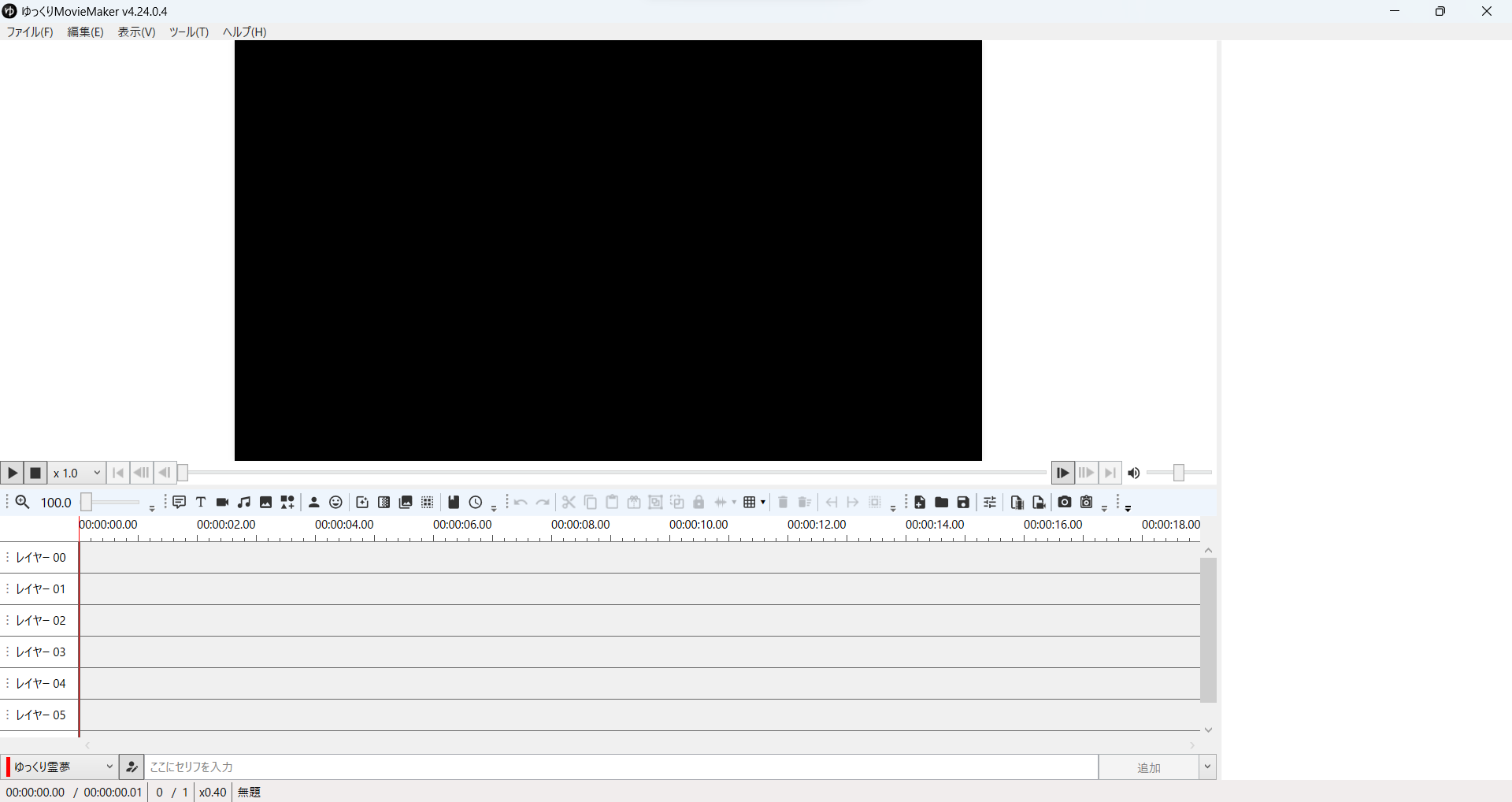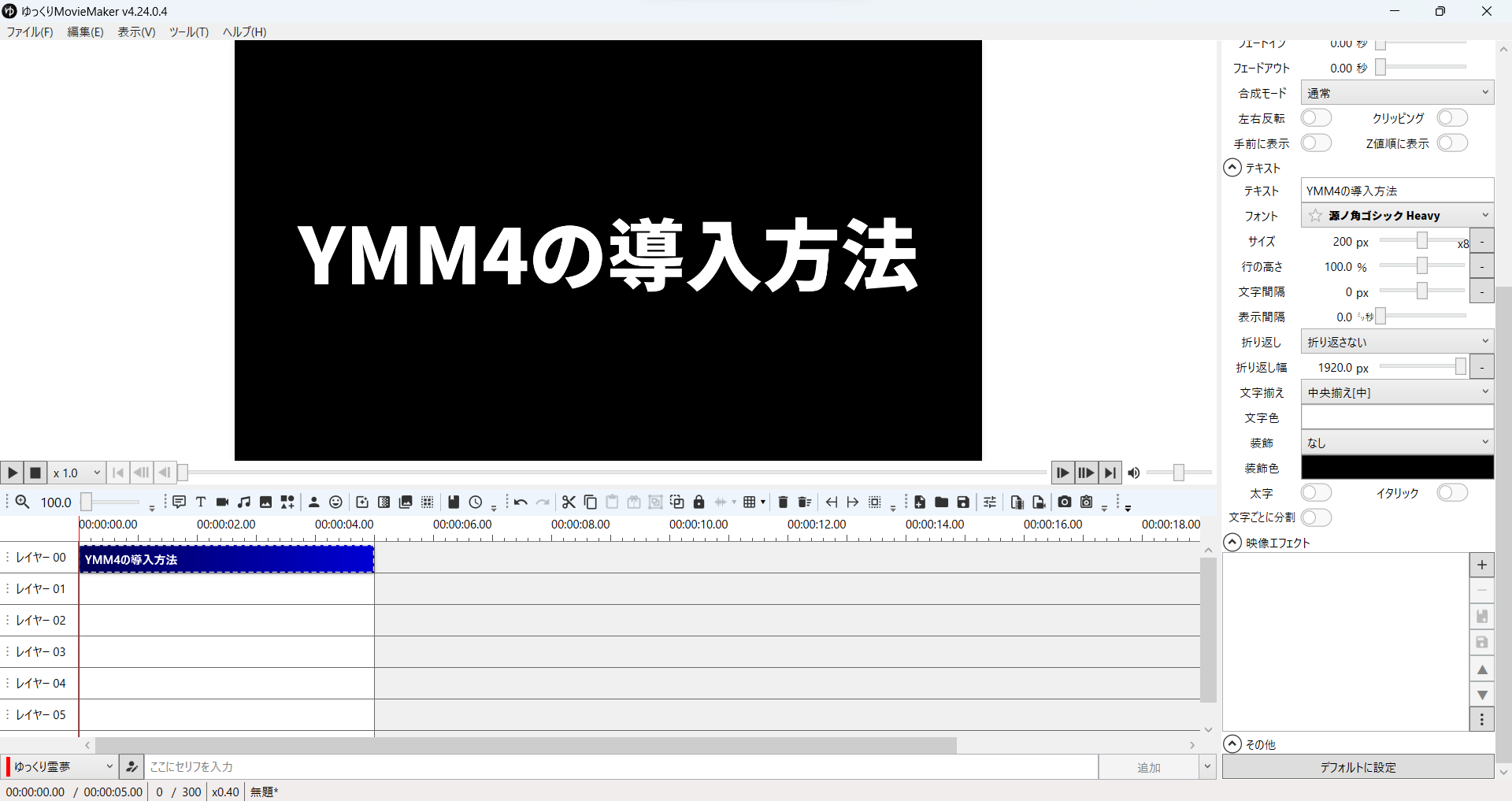
ゆっくりMovieMaker4とは、饅頭遣いさんが開発している動画編集ソフトです。
このページでは、YMM4のダウンロードやその際の注意点について書いています。
ダウンロード
YMM4の配布されているサイトである饅頭遣いのおもちゃ箱からダウンロードします。
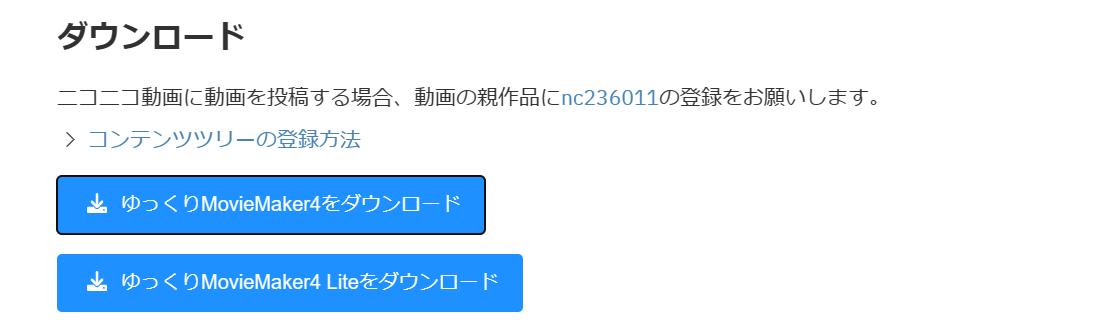
サイト内からこのようなダウンロードボタンを探し、YMM4もしくはYMM4Liteをダウンロードします。
YMM4とYMM4Liteの違い
YMM4は全ての機能が含まれているバージョンで、
YMM4Liteは通常のYMM4から商用利用の際にライセンスの購入が必要になるAquesTalk1、AquesTalk2、AquesTalk10を取り除いた状態で配布されているバージョンです。
YMM4を使用して、収益化などの個人利用ライセンスの対象外となる使い方をする場合はライセンスを購入する必要があります。
インストール
ダウンロードしたゆっくりMovieMaker_v4.zipもしくはゆっくりMovieMaker_v4_Lite.zipを展開します。
···
│
├ ○○.pdb
├ ○○.json
├ ○○.dll
├ YukkuriMovieMaker.exe  ← これ
│
···
インストールが終わったらフォルダ内を確認して、YukkuriMovieMaker.exeがあることを確認してください。
(YMM4とYMM4LiteはどちらもYukkuriMovieMaker.exeというファイル名です)

YMM4を起動する
これ以降YMM4とYMMLiteはほとんど同じ動きをするため、特記がない限りYMM4で統一して書いています。
先程インストールしたフォルダから、YukkuriMovieMaker.exeをダブルクリックすると、YMM4が起動されます。
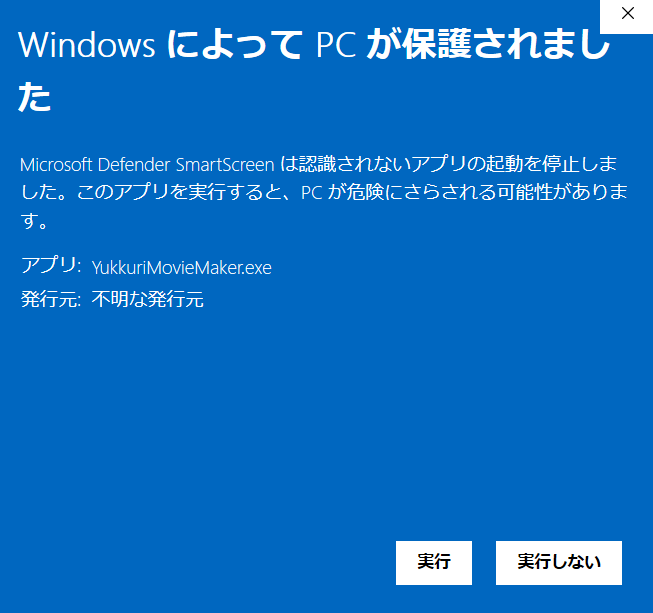
「WindowsによってPCが保護されました」と出る
YukkuriMovieMaker.exeを起動しようとすると、このような画面が出てくる場合があります。
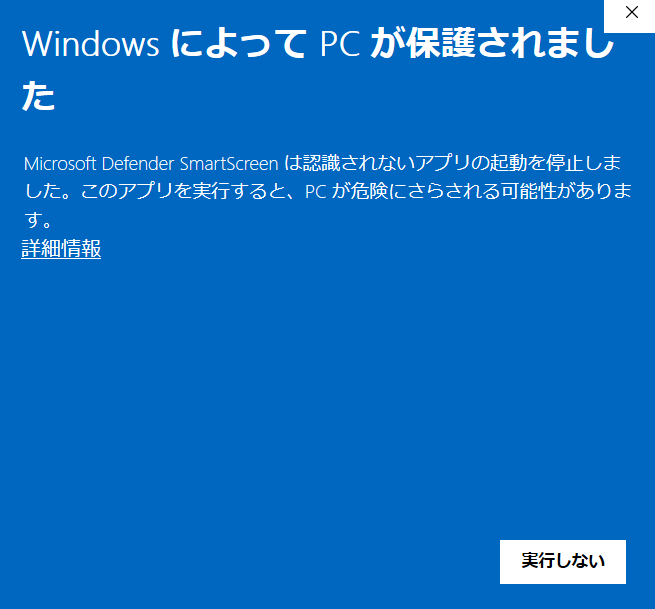
その場合は、詳細情報をクリックして、実行から起動することが出来ます。
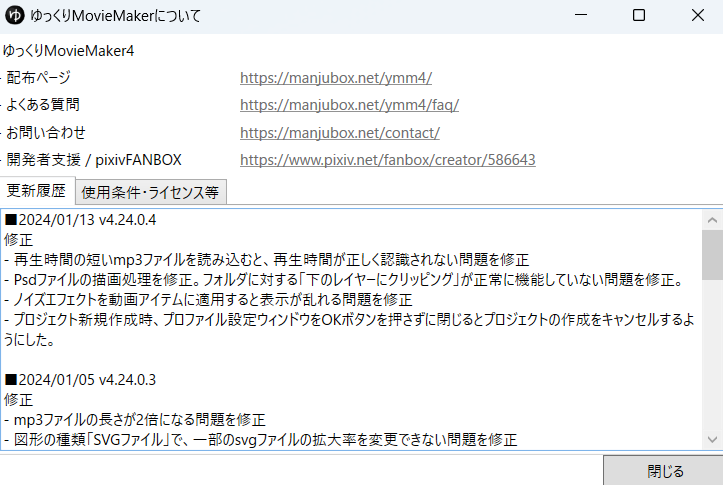
起動後に出るタブ
起動後はこのようなゆっくりMovieMakerについてのタブが出てくるので閉じるをクリックして閉じてください。
この際、コマンドプロンプトへのアクセスの要求があるので許可をしてください。
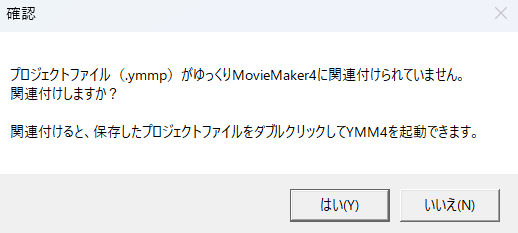
次に、確認のタブが出てくるのではいをクリックしてください。
これは、YMM4でプロジェクトを作成した時にできるプロジェクトファイルの{プロジェクトファイル名}.ymmpからYMM4を起動できるようにするための設定です。
YMM4のメイン画面
これで導入は終了です。